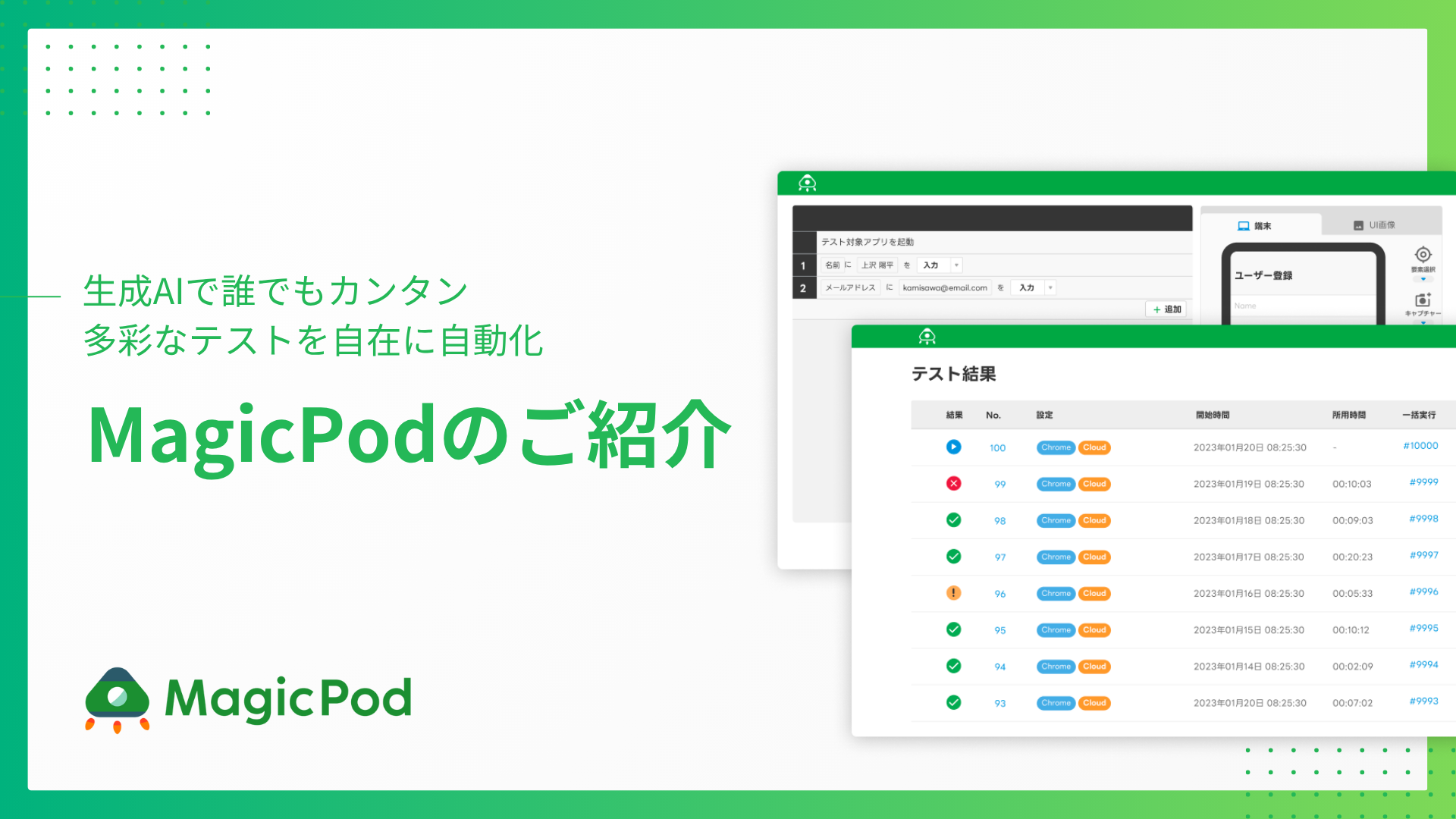
UIテストとは?メリットやテスト観点・自動化について初心者向けに徹底解説

「UIテストを担当することになったけれど、どのような観点でテストすればいいのかわからない」「テスト項目をどう作ればいいのか具体的なイメージが湧かない」──UIテストに初めて取り組む方から、このような声をよく聞きます。
この記事では、UIテストの基本から実践的なテスト項目の作り方まで、初心者向けにわかりやすく解説します。5つの主要なテスト観点、具体的なテスト項目の作成手順、手動テストと自動化の選択基準など、UIテストを始めるために必要な知識を体系的に学べます。
記事の後半では、すぐに使えるテスト項目チェックリストも紹介していますので、ぜひ最後までご覧ください。
目次
UIテストとは?
UIテストとは、Webサイトやアプリのユーザーインターフェース(UI)が設計通りに表示され、ユーザーにとって分かりやすく使いやすいかを検証するテストです。GUI(Graphical User Interface)テストとも呼ばれます。
UIとは「ユーザーとソフトウェアの接点」のことで、具体的にはボタン、テキストフィールド、メニュー、画像など、ユーザーが目にして操作するすべての要素を指します。UIテストでは、これらの要素が正しく表示され、期待通りに動作するかを確認します。
UIテストとE2Eテストとの違い
UIテストとよく混同される用語に「E2Eテスト(End-to-End test)」があります。両者は似ていますが、厳密には対象範囲が異なります。
UIテストの対象範囲は、ユーザーインターフェースの要素と、その表示・操作に関する動作です。画面のレイアウト、ボタンの配置、フォームの入力操作、エラーメッセージの表示など、ユーザーが直接触れるUI要素に焦点を当てます。
一方、E2Eテストの対象範囲は、システム全体のエンドツーエンドのフロー(業務プロセス全体)です。たとえばECサイトであれば、商品検索→商品詳細閲覧→カート追加→購入→決済→注文完了という一連の流れ全体を、複数のシステムやコンポーネントをまたいで検証します。
具体的な例で考えてみましょう。ECサイトの商品検索機能についてテストする場合:
- UIテストでは、検索フォームが正しく表示されているか、検索ボタンをクリックすると適切に反応するか、検索結果が見やすく表示されるかを確認します
- E2Eテストでは、検索から購入完了までの一連のユーザージャーニー(ユーザーがサービスを利用する一連の流れ)全体が正常に機能するかを確認します
実務では、E2EテストはUIを通じて実施されることが多いため、両者は同じ意味で使われることもあります。しかし、テストの目的や観点は異なることを理解しておくと良いでしょう。
E2Eテストについてより詳しく知りたい方は、関連記事をご参照ください。
UIテストを行う具体的な3つのメリット
実際の開発現場では、「UIテスト」という名前で独立したテストフェーズを設けていない場合も少なくありません。E2Eテストや機能テストを実施する際、特にテストエンジニアが手動でテストを行う場合には、画面要素や使い勝手も含めて確認されることが一般的です。
また、UIテストと一口に言っても、後述するように、ユーザビリティの評価からクロスブラウザでの動作確認、個々の画面要素単位の表示検証まで、さまざまな要素が含まれます。実務では、「ユーザビリティテスト」「クロスブラウザテスト」など、より具体的な「◯◯テスト」として個別に行われ、「UIテスト」というスコープでまとめて扱われないこともあります。
このように、UIテストは独立したテストというよりも、プロダクトの品質を担保するために様々な形で実施されているテスト活動といえます。その上で、UIに関わるテストには次のようなメリットがあり、プロジェクトの特性やフェーズに応じて適切なタイミングで取り入れることで、より大きな効果を得ることができます。
1. ユーザー体験の向上
UIテストを通じて、使いにくいUIや分かりにくい操作を事前に発見し、改善できます。
どれだけ優れた機能を持つシステムでも、UIが使いにくければユーザーは満足しません。たとえば、重要なボタンが見つけにくい、フォームの入力エラーが分かりにくい、画面遷移が直感的でないといった問題は、ユーザーの離脱や不満につながります。
UIテストでこうした問題を発見し修正することで、ユーザーがストレスなくスムーズに操作できるインターフェースを実現できます。その結果、ユーザー満足度の向上や、サービスの継続利用率の改善が期待できます。
2. ビジネスリスクの軽減
UIの不具合は、ビジネスに直接的な損失をもたらす可能性があります。
たとえばECサイトで「購入する」ボタンが機能しない、会員登録画面でエラーが頻発するといった問題は、機会損失に直結します。また、UIの不具合がSNSなどで拡散されると、ブランドイメージの低下にも繋がりかねません。
UIテストによってこうした致命的な問題をリリース前に発見できれば、ビジネスへの悪影響を未然に防ぐことができます。特に、コンバージョンに直結する画面や決済フローなど、重要度の高い部分のUIテストは、ビジネスリスクを軽減する上で非常に重要です。
3. 開発効率の向上
UIテストを適切に実施、特に自動化することで、リグレッションテスト(既存機能が正常に動作するかの確認)を効率的に実施できます。
新機能の追加や既存機能の変更を行った際、意図せずUIが壊れてしまうことがあります。たとえば、新しいCSSを追加したことで既存のレイアウトが崩れる、JavaScriptの変更でボタンが動作しなくなる、といったリグレッション(既存機能の劣化)が発生する可能性があります。
手動でリグレッションテストを繰り返すのは非常に時間がかかりますが、UIテストを自動化しておけば、コードの変更後に短時間で網羅的なテストを実行できます。これにより、問題を早期に発見でき、修正コストを抑えることができます。
また、一般的にソフトウェア開発では後工程になるほど不具合の修正コストが高くなります。リリース後に発見されたUIの問題を修正するには、リリース前の数倍から数十倍のコストがかかることもあります。UIテストによって、こうした問題をリリース前に発見することで、全体的な開発効率の向上につながります。
UIテストの主な観点とテスト項目
UIテストを効果的に実施するには、「どのような観点でテストすべきか」を理解することが重要です。ここでは、UIテストの主要な観点と、それに基づく具体的なテスト項目の例を紹介します。
UIテストの主なテスト観点
テスト観点とは、テストケースを作成する際の「着眼点」や「切り口」のことです。観点を明確にすることで、テストの抜け漏れを防ぎ、効率的にテストを設計できます。
UIテストでは、以下の5つの観点が特に重要です。
1. 表示項目の妥当性
ボタン、テキスト、画像などのUI要素が仕様通りに正しく表示されているかを確認します。配置、サイズ、配色、フォント、文字内容などをチェックします。 たとえば、「購入ボタンが指定された位置に表示されているか」「商品名のテキストが正しいフォントサイズで表示されているか」「文字が欠けたり重なったりしていないか」といった点を確認します。
2. 動的な要素の挙動
ユーザーの操作やシステムの状態によって変化するUI要素が正しく動作するかを確認します。 ボタンをクリックしたときの反応、フォーム入力時のリアルタイムバリデーション、ドロップダウンメニューの展開、ローディング表示、モーダルウィンドウの表示など、インタラクティブな要素が期待通りに動作することを検証します。
3. 操作性とユーザビリティ
ユーザーにとって使いやすく、直感的に操作できるUIになっているかを確認します。 ボタンのタップ領域が適切か、ナビゲーションが分かりやすいか、操作が一貫しているか、必要な情報がすぐに見つけられるかなど、ユーザビリティの観点からチェックします。画面全体を通して操作方法が統一されていることも重要です。
4. 環境適応性(レスポンシブ対応)
異なるデバイス、OS、ブラウザ、画面サイズなど、様々な利用環境で正しく動作するかを確認します。 PCとスマートフォンでの表示、Chrome・Firefox・Safariなど異なるブラウザでの動作、画面解像度や向き(縦横)の変化への対応などをチェックします。レイアウトが崩れず、すべての環境で適切に機能することを検証します。
5. エラー処理とメッセージ
異常な操作や入力に対して、適切なエラーメッセージが表示され、ユーザーが問題を解決できるかを確認します。 不正な入力値、必須項目の未入力、通信エラーなどの異常系に対して、分かりやすいエラーメッセージが表示されるか、解決方法が提示されているか、エラー状態から復帰できるかをチェックします。
具体的なテスト項目の例
これらの観点を理解した上で、次に具体的なテスト項目へと落とし込んでいきます。ここでは、ログイン画面を例に、各観点からどのようなテスト項目を導き出すかを示します。
ログイン画面のテスト項目例
仕様:ユーザーIDとパスワードを入力し、「ログイン」ボタンをクリックして認証を行う画面
| 観点 | テスト項目 |
|---|---|
| 表示項目の妥当性 | ・ユーザーID入力フィールドが画面上部に表示されているか ・パスワード入力フィールドがユーザーIDフィールドの下に表示されているか ・「ログイン」ボタンが入力フィールドの下、中央に配置されているか ・パスワードフィールドに入力した文字がマスク(●)表示されるか ・ページタイトルに「ログイン」と表示されているか |
| 動的な要素の挙動 | ・「ログイン」ボタンをクリックすると、認証処理が実行されるか ・認証中にローディング表示(スピナーなど)が表示されるか ・認証成功時にホーム画面に遷移するか ・入力フィールドにフォーカスすると、枠線の色が変わるか |
| 操作性とユーザビリティ | ・Tabキーで入力フィールド間を移動できるか ・Enterキーでログインボタンをクリックできるか ・パスワード表示/非表示の切り替えボタンがあるか ・ラベル(「ユーザーID」「パスワード」)が明確に表示されているか |
| 環境適応性 | ・スマートフォンでもレイアウトが崩れず表示されるか ・Chrome、Firefox、Safariで同様に動作するか ・画面を縦横に回転しても適切に表示されるか |
| エラー処理 | ・ユーザーIDが未入力の場合、「ユーザーIDを入力してください」とエラーメッセージが表示されるか ・パスワードが未入力の場合、「パスワードを入力してください」とエラーメッセージが表示されるか ・認証失敗時に「ユーザーIDまたはパスワードが正しくありません」とエラーメッセージが表示されるか ・エラーメッセージが赤字で目立つように表示されるか |
このように、観点ごとにテスト項目を洗い出すことで、網羅的なテストが可能になります。
すぐに使えるテスト項目チェックリスト
一般的なUI要素について、よく確認されるテスト項目をまとめました。ご自身のプロジェクトに合わせてカスタマイズしてご利用ください。
| UI要素 | チェック項目 |
|---|---|
| ボタン | ・指定された位置に表示されているか ・ラベルテキストが正しいか ・クリック可能な状態が分かるか(マウスオーバー時の変化など) ・クリックすると期待する動作が実行されるか ・無効状態(disabled)が適切に表示されるか |
| テキスト入力フィールド | ・プレースホルダーテキストが表示されるか ・フォーカス時に枠線が変化するか ・入力制限(文字数、文字種)が機能するか ・必須項目のマークが表示されているか ・入力エラー時にエラーメッセージが表示されるか |
| リンク | ・リンクテキストが適切な色(青など)で表示されるか ・マウスオーバー時にアンダーラインや色が変わるか ・クリックすると正しいページに遷移するか ・新しいタブで開く設定が意図通りか |
| 画像 | ・画像が正しく表示されるか ・画像のサイズが適切か ・画像が読み込まれない場合の代替テキストが表示されるか ・画像の解像度が適切か(ぼやけていないか) |
UIテストの実施手順
前章では、UIテストにおいて重要となる主な観点と、それに基づくテスト項目について整理しました。 これらを実際のテストフローでどのように活用していくのかを理解するために、ここではUIテストの代表的な3つのテストタイプについて、具体的な実施手順を解説します。
UIコンポーネントテストの手順
UIコンポーネントテストとは、個別のUIコンポーネント(ボタン、フォーム、ドロップダウンメニューなど)単位で動作を確認するテストです。
実施手順:
テスト対象のコンポーネントを特定する
システムを構成するUIコンポーネントをリストアップし、テスト対象を明確にします。コンポーネントの仕様を確認する
各コンポーネントがどのように動作すべきか、設計書や要件定義書から確認します。5つの観点に基づくテストケースを作成する
前述した5つの観点(表示項目、動的要素、操作性、環境適応性、エラー処理)に基づいて、テストケースを作成します。コンポーネント単体でテストを実施する
他のコンポーネントやシステムから独立した状態でテストを行います。これにより、問題の原因を特定しやすくなります。結果を記録する
テスト結果を記録し、不具合があれば開発チームにフィードバックします。
このような手順でUIコンポーネントテストを進めることで、効率的かつ再現性の高いテストが可能になります。 あわせて、実務でよく利用されるツール例と、本テスト手法のメリットをご紹介します。
使用ツール例:
StorybookやChromaticなどのツールを使うと、コンポーネント単位での開発とテストが効率的に行えます。
メリット:
コンポーネント単位でテストすることで、問題を早期に発見でき、コンポーネントの再利用性も高まります。
クロスブラウザテストの手順
クロスブラウザテストとは、複数のブラウザ(Chrome、Firefox、Safari、Edgeなど)で同じWebサイトやアプリケーションが正常に動作するかを確認するテストです。
実施手順:
対象ブラウザとバージョンを決定する
ターゲットユーザーが使用しているブラウザを分析し、テスト対象を決定します。通常は主要ブラウザの最新版と、1〜2バージョン前までをカバーします。各ブラウザでの表示・動作をテストする
同じテストケースを各ブラウザで実行し、表示や動作を確認します。ブラウザ固有の問題を特定する
特定のブラウザだけで発生する表示崩れや動作の違いを記録します。CSSの互換性やJavaScriptの動作差異に注意が必要です。結果を記録・比較する
各ブラウザでのテスト結果を比較し、差異があれば修正が必要か判断します。
このような手順でクロスブラウザテストを進めることで、主要なブラウザ間の差異を効率的に把握できます。 あわせて、実務でよく利用されるツール例と、テスト実施時の注意点について整理しておきます。
使用ツール例:
BrowserStackやLambdaTestなどのクラウドサービスを使うと、多数のブラウザとOSの組み合わせで効率的にテストできます。
注意点:
CSSのベンダープレフィックス(-webkit-、-moz-など)や、JavaScript APIのブラウザ対応状況に注意が必要です。
ビジュアルリグレッションテストの手順
ビジュアルリグレッションテストとは、UI変更時に意図しない視覚的な変更が発生していないかを、画像比較によって確認するテストです。
実施手順:
ベースライン画像(変更前)を取得する
変更前のUIのスクリーンショットを撮影し、基準となる画像として保存します。変更後のスクリーンショットを取得する
コードやデザインの変更後、同じ条件でスクリーンショットを撮影します。画像を比較して差分を検出する
ツールを使って2つの画像を比較し、ピクセル単位での差分を検出します。意図した変更か意図しない変更かを判断する
検出された差分を確認し、意図した変更(デザイン改善など)なのか、意図しない変更(バグ)なのかを判断します。必要に応じてベースラインを更新する
意図した変更の場合は、新しい画像をベースラインとして保存します。
このような手順でビジュアルリグレッションテストを進めることで、UI変更に伴う意図しない視覚的な差分を効率的に検出できます。 あわせて、実務でよく利用されるツール例と、本テスト手法のメリットをご紹介します。
使用ツール例:
Percy、Applitools、reg-suitなどのツールが利用できます。これらはCI/CDパイプラインに組み込むこともできます。
メリット:
人間の目では気づきにくい細かいUI変更(1ピクセルのずれなど)も検出でき、意図しないリグレッション(既存機能の劣化)を防止できます。
UIテスト自動化の考え方と実践ポイント
UIテストを効率的に実施するには、自動化を検討することが重要です。ここでは、自動化の基本的な考え方と実践的なポイントを解説します。
UIテストを自動化すべき理由
UIテストの自動化には、以下のようなメリットがあります。
-
テスト実行時間の大幅削減
手動でUIテストを実施すると、画面数やテストケース数が多い場合、数時間から数日かかることもあります。自動化すれば、同じテストを数分から数十分で実行でき、テストサイクルを大幅に短縮できます。 -
人的ミスの削減と再現性の向上
人間が手動でテストを行う場合、確認漏れや操作ミスが発生する可能性があります。自動化することによって、毎回同じ条件で正確にテストを実行でき、結果の信頼性が向上します。 -
リグレッションテストの効率化
新機能の追加や既存機能の変更のたびに、既存機能が正常に動作するか確認するリグレッションテストが必要です。自動化していれば、変更のたびに自動的にテストを実行し、問題を早期に発見できます。 -
継続的インテグレーション(CI/CD)への組み込み
自動化されたUIテストは、CI/CDパイプラインに組み込むことができます。コードがコミットされるたびに自動的にテストが実行され、問題があれば即座に通知されるため、品質を継続的に保てます。
ただし、自動化には初期投資(ツールの導入費用、テストスクリプトの作成時間)やメンテナンスコスト(UIの変更に伴うスクリプトの更新)が必要です。これらのコストを考慮した上で、自動化の範囲を決定することが重要です。
自動化に適したテストと適さないテスト
UIテストの自動化は重要ですが、すべてのUIテストを自動化すべきとは限りません。自動化に適したテストと、手動テストのままにしておく方が良いテストを見極めることが大切です。
自動化に適したテスト
-
繰り返し実行するテスト(リグレッションテスト)
毎回のリリースやビルドごとに実行する必要があるテストは、自動化の効果が高いです。一度スクリプトを作成すれば、何度でも同じテストを自動実行できます。 -
明確な判定基準があるテスト
「ボタンが表示されているか」「特定のテキストが含まれているか」など、合否の判定基準が明確なテストは自動化に適しています。 -
データ量が多いテスト
大量のデータを入力してテストする場合や、多数のパターンをテストする必要がある場合、手動では時間がかかりすぎるため、自動化が有効です。 -
クロスブラウザ・クロスデバイステスト
複数のブラウザやデバイスで同じテストを実行する場合、手動では非常に時間がかかります。自動化ツールを使えば、並列実行により効率的にテストできます。
自動化に適さないテスト(手動が望ましいテスト)
-
UI/UXの評価
「使いやすいか」「デザインが美しいか」「直感的に操作できるか」といった主観的な評価は、人間の感覚に依存するため、自動化には向きません。 -
探索的テスト
仕様が不明確な部分や、予期しない動作を発見するための探索的テストは、人間の直感や経験に基づくため、手動で行う方が効果的です。 -
一度しか実行しないテスト
リリース前の最終確認など、一度だけ実行するテストは、スクリプト作成の時間を考えると、手動で行う方が効率的な場合があります。 -
頻繁にUIが変更される箇所
UIが頻繁に変更される開発初期段階では、変更のたびにテストスクリプトをメンテナンスする必要があり、自動化のコストが高くなります。UIが安定してから自動化を検討すると良いでしょう。
判断のポイント
自動化すべきかどうかを判断する際は、以下の観点で考えると良いでしょう:
- テストの実行頻度は高いか?
- テストの合否判定は明確か?
- UIは安定しているか(頻繁に変更されないか)?
- 自動化による時間削減効果は大きいか?
これらの質問に回答した際、「はい」が多いほど自動化に適したテストといえます。
おすすめのUIテスト自動化ツール
UIテストを自動化する際は、プロジェクトの特性やチームのスキルに合わせて適切なツールを選択することが重要です。 UIテストと一口に言っても、コンポーネント単位のテストから、ビジュアルリグレッションテストまで目的はさまざまであり、それぞれに適したツールが存在します。
そのため、UIテスト自動化ツールを選ぶ前に、どのような観点でツールを比較・検討すべきかを整理しておくと良いでしょう。
ツール選定のポイント
UIテスト自動化ツールを選ぶ際は、主に次のような点を確認します。
- 対応プラットフォーム:Web、モバイル、デスクトップのどれに対応しているか
- 操作性:ノーコードで使えるか、プログラミングが必要か
- メンテナンス性:UI変更時のスクリプト更新が容易か
- コスト:初期費用、ランニングコスト、ライセンス形態
これらを踏まえたうえで、ここからは前述した3つのテストタイプごとに、代表的なオープンソースのツールを紹介します。
UIコンポーネントテスト向けツール
-
Storybook
UIコンポーネントを独立した環境で開発・テストするためのオープンソースツールです。React、Vue、Angularなど主要なフロントエンドフレームワークに対応しており、コンポーネント単位でのビジュアル確認やインタラクションテストが可能です。
開発中にコンポーネントの様々な状態(通常、ホバー、無効化など)を確認でき、デザイナーやプロダクトマネージャーとのコミュニケーションツールとしても活用できます。
-
Jest / Vitest
JavaScriptのテストフレームワークで、UIコンポーネントのロジックや動作をテストできます。React Testing LibraryやVue Test Utilsと組み合わせることで、コンポーネントのレンダリング結果や、ユーザーインタラクションをシミュレートしたテストが可能です。
クロスブラウザテスト向けツール
-
Selenium
Web自動化テストの定番オープンソースツールです。Chrome、Firefox、Safari、Edgeなど主要なブラウザに対応しており、Java、Python、JavaScript、C#など多くのプログラミング言語で利用できます。
コード型のため、ある程度のプログラミングスキルが必要ですが、柔軟性が高く、複雑なテストシナリオにも対応できます。クロスブラウザテストの実行には、ローカル環境に複数のブラウザをセットアップするか、BrowserStackやSauce Labsなどのクラウドサービスと組み合わせて使用します。
-
Playwright
Microsoftが開発したモダンなWeb自動化テストツールです。Chromium、Firefox、WebKitに対応し、単一のAPIで複数のブラウザをテストできます。
Seleniumと比較して実行速度が速く、ネットワークのインターセプトや、複数のタブ・ウィンドウの制御など、高度な機能が標準で用意されています。JavaScriptベースですが、Python、Java、.NETでも利用可能です。
ビジュアルリグレッションテスト向けツール
-
reg-suit
日本発のオープンソースのビジュアルリグレッションテストツールです。スクリーンショットの差分を検出し、HTMLレポートとして可視化します。
CI/CDパイプラインに組み込みやすく、GitHub ActionsやCircleCIなどとの連携が容易です。設定がシンプルで、導入のハードルが低いのが特徴です。 -
BackstopJS
スクリーンショットベースのビジュアルリグレッションテストツールです。設定ファイルでテスト対象のURLや画面サイズを指定すると、自動的にスクリーンショットを取得して比較します。
レスポンシブデザインのテストにも対応しており、複数の画面サイズでのテストを一度に実行できます。結果はHTMLレポートとして出力され、差分が視覚的に確認できます。
包括的なUIテスト自動化ツール
-
Cypress
モダンなフロントエンド開発に特化したオープンソースのテスト自動化ツールです。セットアップが比較的簡単で、テストの実行速度が速く、リアルタイムでテストの実行状況を確認できるのが特徴です。
JavaScriptベースで、主にWebアプリケーションのE2EテストやUIテストに使用されます。コンポーネントテストもサポートしており、幅広い用途に対応できます。
有料ツール:MagicPod
上記のオープンソースツールは無料で利用でき、機能も充実していますが、セットアップやメンテナンスに技術的な知識が必要です。一方、有料ツールの選択肢として、MagicPodがあります。 MagicPodは、AIを活用した画像認識技術により、UI要素の変更に強いテスト自動化を実現するノーコードツールです。Webアプリケーションだけでなくモバイルアプリにも対応しています。
主な特徴:
- ノーコードで操作でき、プログラミングスキルがなくてもテストを作成できる
- AI画像認識により、UI要素の位置や属性が変更されてもテストが継続できる
- クロスブラウザテスト、モバイルデバイステストに対応
- 日本語のサポートが充実しており、導入・運用の支援が受けられる
適している場合:
- テスト自動化の専任エンジニアがいない、またはプログラミングスキルが限られている
- UI変更が頻繁に発生するプロジェクトで、メンテナンスコストを抑えたい
オープンソースツールでカバーできる範囲を確認した上で、チームの状況やプロジェクトの要件に応じて、MagicPodのような有料ツールも検討すると良いでしょう。
まとめ
この記事では、UIテストの基礎から実践的なテスト項目の作り方、自動化の考え方までを解説しました。UIテストは、ユーザーにとって使いやすく、ビジネス価値の高いプロダクトを実現するために欠かせません。表示項目の妥当性や動的な挙動、操作性、環境への適応、エラー処理といった主要な観点を押さえることで、網羅的なテストが可能になります。最初は難しく感じるかもしれませんが、チェックリストや例を参考に小さな画面から試していくことで、徐々に要領をつかめるでしょう。また、自動化は手動テストで品質を安定させたうえで、繰り返し実行するテストから段階的に進めていきましょう。